Cara Membuat Tulisan Rata Kiri, Kanan, Tengah di Word
Cara Membuat Tulisan Rata Kiri, Kanan, Tengah di Word
- Buka Dokumen di Word
- Klik Ctrl + A
- Atur align sesuai dengan keinginan
- Misalnya rata kiri, maka pilih align left
- Selesai
Panduan lengkapnya:
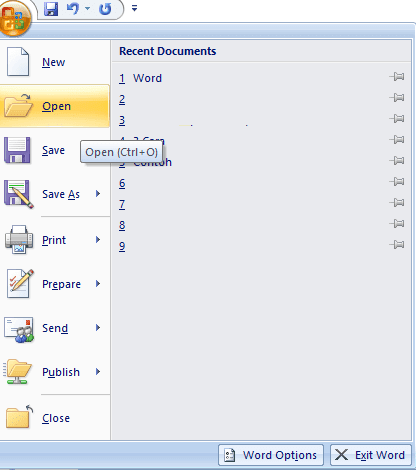
Langkah 1: Buka Microsoft Office Word Anda kemudian buka dokumen Anda (Klik Menu > Open)..
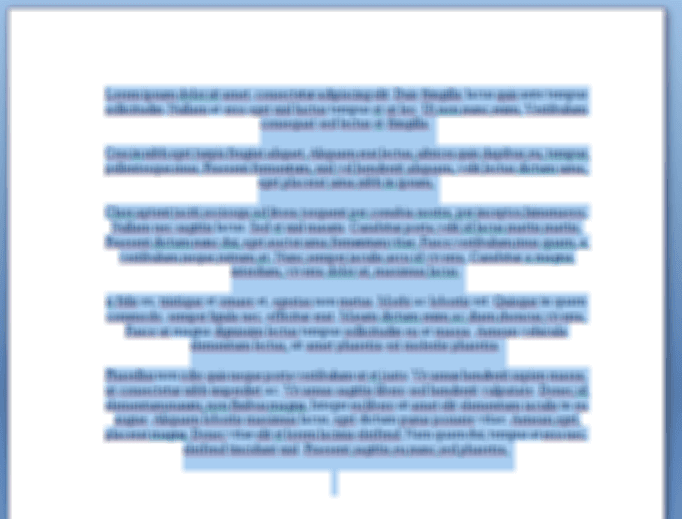
Langkah 2: Nah, pada dokumen yang sudah Anda ketik tersebut, lakukan blok tulisan. Caranya klik Ctrl + A:
Langkah 3: Cek pada menu bagian atas, tepatnya di kolom paragraf, Anda bisa melihat 4 opsi Align:
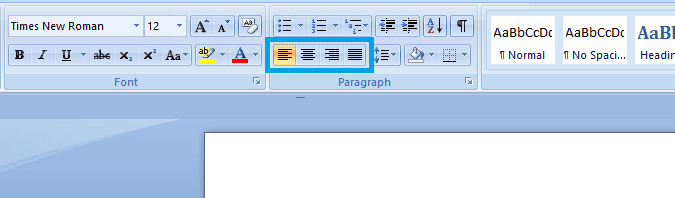
- Align Left (Rata kiri)
- Align Right (Rata kanan)
- Align Center (Rata tengah)
- Justify (Rata kiri dan rata kanan)
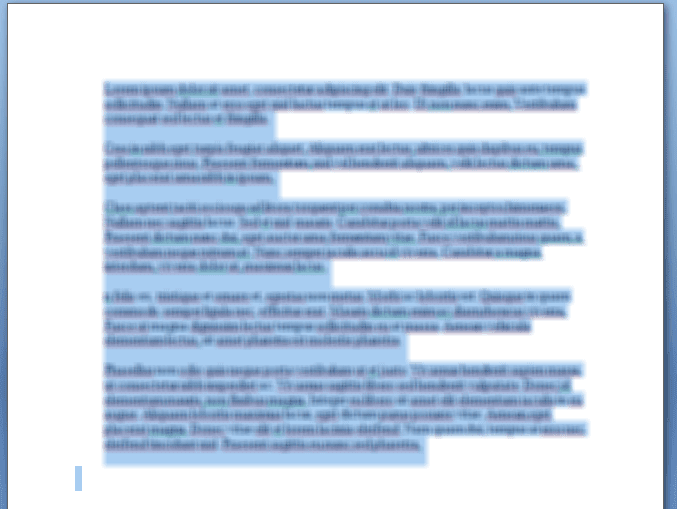
Langkah 4: Klik salah satu dari opsi Align tersebut. Karena seluruh tulisan Anda sudah terblok sebelumnya, maka secara otomatis seluruh tulisan tadi akan berubah mengikuti opsi Align yang Anda inginkan :
Mudah bukan? Dengan cara diatas, cukup beberapa detik saja tulisan Anda sudah bisa dirapihkan secara otomatis.
Nah, selain menggunakan tools pada kolom paragraf, Anda juga bisa memakai tombol shortcut khusus pada Keyboard Anda. Yakni:
- Ctrl + L untuk Align Left
- Ctrl + E untuk Align Center
- Ctrl + R untuk Align Right
- Ctrl + J untuk Justify
Langkah 5 : Save dokumen yang telah Anda rapihkan tadi dengan cara klik tombol menu >> Save atau Ctrl + S..

Komentar
Posting Komentar